EGLFS: Qt ohne Fenstersystem auf Embedded-Hardware betreiben
Wie Qt mit EGLFS direkt auf die Grafikhardware zeichnet – Backends, KMS-Konfiguration, Eingabegeräte und die Fehlerbilder, die beim ersten schwarzen Bildschirm helfen.
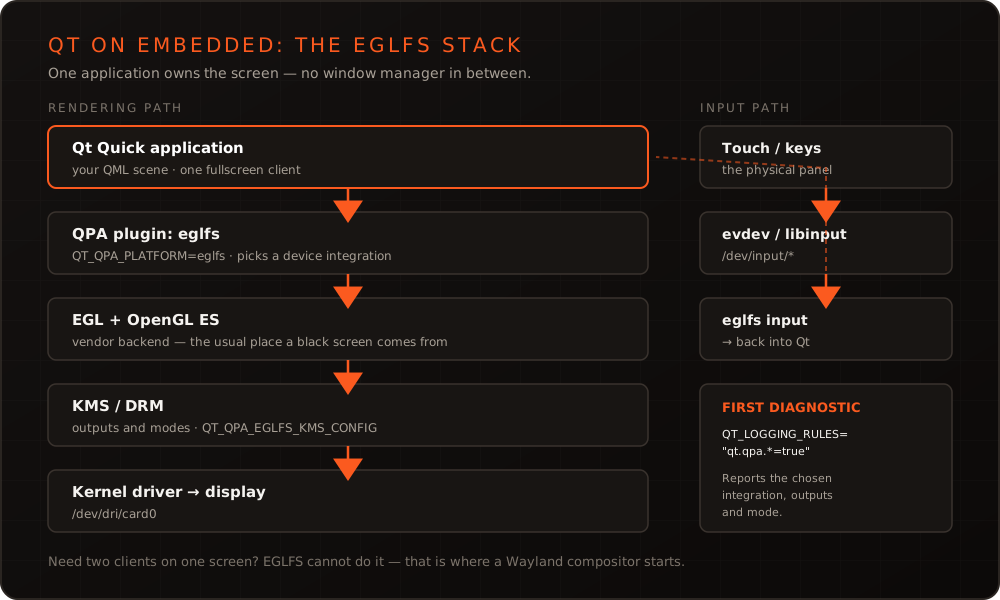
Kurz gesagt: Auf einem Embedded-Gerät gibt es meist keinen Fenstermanager, keinen Desktop und keine Maus – nur eine Anwendung, die den Bildschirm ganz für sich hat. Genau dafür ist EGLFS gebaut: Das Qt-Plattform-Plugin zeichnet über EGL und OpenGL ES direkt auf die Grafikhardware, ohne X11 oder Wayland dazwischen. Das spart Speicher, Startzeit und eine ganze Schicht möglicher Fehler. Der Preis ist, dass man die Schicht darunter kennen muss, sobald etwas nicht funktioniert.
Was EGLFS eigentlich ist
Qt spricht mit dem Betriebssystem über ein Plattform-Plugin (QPA). Auf dem Desktop ist das X11, Wayland oder Cocoa; auf einem Gerät ohne Fenstersystem übernimmt EGLFS. Es besorgt sich über EGL eine Zeichenfläche, die den gesamten Bildschirm einnimmt, und rendert Qt Quick darauf über OpenGL ES – hardwarebeschleunigt, sofern die GPU einen Treiber mitbringt.
Die Auswahl passiert über eine Umgebungsvariable:
export QT_QPA_PLATFORM=eglfs
./meine-anwendung
Für Systeme ganz ohne GPU gibt es LinuxFB, das direkt in den Framebuffer schreibt und in Software rastert. Das ist deutlich langsamer und für animierte Oberflächen kaum brauchbar, rettet aber Projekte auf Hardware ohne Beschleunigung.
Die Backends – der Punkt, an dem es meist klemmt
EGLFS ist kein monolithisches Stück Code, sondern wählt eine gerätespezifische Integration. Auf modernen SoCs ist das üblicherweise die KMS/DRM-Variante, die über die Standard-Schnittstellen des Kernels arbeitet. Daneben existieren herstellerspezifische Integrationen für Grafikkerne, deren Treiber eigene Wege gehen.
Welche Integration gezogen wird, entscheidet Qt zur Laufzeit anhand dessen, was auf dem System vorhanden ist – und genau hier entsteht das häufigste Fehlerbild. Passt die gewählte Integration nicht zur Hardware, startet die Anwendung ohne Fehlermeldung, und der Bildschirm bleibt schwarz. Der erste Griff sollte deshalb immer zur Diagnoseausgabe gehen:
export QT_LOGGING_RULES="qt.qpa.*=true"
./meine-anwendung
Qt schreibt dann auf, welche Integration geladen wurde, welche Ausgänge gefunden wurden und welcher Modus gesetzt wurde. In den meisten Fällen ist damit klar, ob das Problem bei der GPU-Anbindung, beim Ausgang oder bei den Rechten liegt.
Displays konfigurieren
Ohne weitere Angaben nimmt EGLFS den ersten verbundenen Ausgang und dessen bevorzugten Modus. Für ein Produkt reicht das selten – Auflösung, Bildwiederholrate und die Frage, welcher Ausgang überhaupt bespielt wird, gehören festgelegt. Das geschieht über eine JSON-Datei:
{
  "device": "/dev/dri/card0",
  "outputs": [
    { "name": "HDMI1", "mode": "1920x1080", "primary": true },
    { "name": "LVDS1", "mode": "off" }
  ]
}
export QT_QPA_EGLFS_KMS_CONFIG=/etc/qt-kms.jsonDamit ist reproduzierbar festgelegt, was das Gerät anzeigt – unabhängig davon, was gerade angesteckt ist. Für Geräte mit zwei Displays wird zusätzlich der primäre Ausgang markiert, weil Qt Quick standardmäßig nur eine Fläche bespielt.
Eingabe: ohne Maus, aber mit Touch
Ohne Fenstersystem gibt es auch keine zentrale Eingabeverwaltung. Qt liest Eingabegeräte entweder direkt über evdev oder über libinput – letzteres ist die robustere Wahl, weil es Gerätetypen erkennt und Gesten vorverarbeitet.
Zwei Punkte fallen in der Praxis auf. Erstens die Zugriffsrechte: Läuft die Anwendung nicht als root, braucht der ausführende Benutzer Zugriff auf die Geräte unter /dev/input und auf die DRM-Geräte. Das über Gruppen und udev-Regeln sauber zu lösen ist Teil der Systemkonfiguration und wird gern vergessen, bis der erste Test mit einem unprivilegierten Dienst läuft. Zweitens die Touch-Kalibrierung: Ein resistiver oder schlecht kalibrierter Touch liefert Koordinaten, die nicht zum Bild passen – erkennbar daran, dass Berührungen konsistent versetzt ankommen.
Ein sichtbarer Mauszeiger ist auf einem Touch-Gerät selten erwünscht und lässt sich abschalten:
export QT_QPA_EGLFS_HIDECURSOR=1Sobald auf einem reinen Touch-Gerät Text eingegeben wird – ein WLAN-Passwort, ein Gerätename, ein Sollwert –, braucht es zusätzlich eine Bildschirmtastatur. Die Qt-eigene Qt Virtual Keyboard bringt eine Lizenzfrage mit, die man vorher klären sollte. Unsere eigene Alternative ist das bsdk Keyboard: Es braucht kein Fenstersystem und läuft mit EGLFS und LinuxFB.
Was sich mit Qt 6 geändert hat
Qt Quick rendert seit Qt 6 nicht mehr direkt gegen OpenGL, sondern über die RHI-Abstraktion. Für EGLFS-Setups bedeutet das: Annahmen, die unter Qt 5 galten, sollten nach einer Migration erneut geprüft werden – insbesondere, wenn eigener Code direkt OpenGL-Aufrufe absetzt. Die Reihenfolge, in der man eine solche Migration angeht, haben wir im Beitrag Von Qt 5 auf Qt 6 migrieren beschrieben.
Typische Fehlerbilder
| Symptom | Wahrscheinliche Ursache |
|---|---|
| Schwarzer Bildschirm, Anwendung läuft | Falsche EGLFS-Integration oder falscher Ausgang gewählt |
| Start bricht mit EGL-Fehler ab | GPU-Treiber oder EGL-Bibliothek fehlt im Image |
| Bild erscheint, aber keine Eingabe | Rechte auf /dev/input, oder libinput nicht im Image |
| Berührung kommt versetzt an | Touch nicht kalibriert oder Achsen vertauscht |
| Läuft als root, nicht als Dienst | Fehlende Gruppenrechte auf DRM- und Eingabegeräte |
| Nur ein Display bespielt | Kein primärer Ausgang in der KMS-Konfiguration gesetzt |
Wann ein Compositor die bessere Antwort ist
EGLFS bedient genau einen Vollbild-Client. Sobald zwei Prozesse gleichzeitig etwas darstellen sollen – eine Hauptanwendung und ein Wartungs-Overlay, eine Video-Ebene neben der Bedienoberfläche –, ist ein Wayland-Compositor wie Weston der richtige Weg. Er kostet Speicher und Startzeit, löst dafür ein Problem, das EGLFS konstruktionsbedingt nicht lösen kann.
Die Entscheidung fällt früh und ist teuer zu revidieren, weil sie in die Architektur der Anwendung hineinreicht. Wir ordnen sie deshalb gern zu Beginn eines Projekts ein – gemeinsam mit den übrigen Fragen der Embedded-Linux-Plattform und der Qt-Entwicklung.
Fazit
EGLFS ist die schlanke, naheliegende Wahl für ein Gerät mit genau einer Bedienoberfläche: weniger Schichten, weniger Speicher, schnellerer Start. Der Preis ist, dass man beim ersten schwarzen Bildschirm eine Ebene tiefer schauen muss – auf Backend, Ausgang und Rechte. Mit der eingeschalteten QPA-Diagnose und einer festgeschriebenen KMS-Konfiguration wird daraus eine Sache von Minuten statt von Tagen. Diese Themen sind auch Teil unserer Qt- und QML-Schulung; wenn eine Oberfläche auf Ihrer Zielhardware partout nicht erscheinen will, schauen wir gerne mit Ihnen darauf.
Häufige Fragen
- Wann ist EGLFS die richtige Wahl und wann Wayland?
- EGLFS passt, wenn genau eine Anwendung den Bildschirm besitzt – der klassische Fall für ein Gerät mit einer festen Bedienoberfläche. Sobald mehrere Anwendungen gleichzeitig darstellen sollen, Fenster übereinanderliegen oder ein Einblend-Overlay eines zweiten Prozesses gebraucht wird, führt kein Weg an einem Compositor wie Weston vorbei. EGLFS ist schlanker und startet schneller, kann aber grundsätzlich nur einen Vollbild-Client bedienen.
- Warum bleibt der Bildschirm schwarz, obwohl die Anwendung läuft?
- Meist stimmt das Backend nicht: EGLFS wählt eine gerätespezifische Integration, und passt sie nicht zur GPU, initialisiert sich EGL zwar, es erscheint aber kein Bild. Zweithäufigste Ursache sind Zugriffsrechte auf die DRM- und Eingabegeräte, wenn die Anwendung nicht als root läuft. Mit `QT_LOGGING_RULES="qt.qpa.*=true"` schreibt Qt beim Start auf, welche Integration und welcher Ausgang gewählt wurden – das klärt die Frage meist in einer Minute.
- Wie steuern wir Auflösung und mehrere Displays?
- Über eine KMS-Konfigurationsdatei, auf die `QT_QPA_EGLFS_KMS_CONFIG` zeigt. Dort werden Ausgänge einzeln benannt, aktiviert oder deaktiviert und mit einem Modus versehen. Für zwei Displays wird zusätzlich festgelegt, welcher Ausgang die primäre Fläche trägt – ohne diese Datei nimmt Qt den ersten verbundenen Ausgang mit dessen bevorzugtem Modus.
Mehr zu diesen Themen

Geschäftsführer, bitshift dynamics
Entwickelt mit seinem Team hardwarenahe Software für Embedded-Produkte – C++, Qt/QML, Embedded Linux und das Yocto Project. bitshift dynamics arbeitet seit 2005 in diesem Feld.